TradingView: как пользоваться графиками, индикаторами и алертами
TradingView как пользоваться - вопрос, который задают почти все новички: сервис выглядит перегруженным, хотя основные действия сводятся к десятку операций. Разберем интерфейс, настройку графика, индикаторы, инструменты рисования, алерты и ограничения бесплатного тарифа.
Содержание
- Что такое TradingView и для чего он трейдеру
- Интерфейс графика: что где находится
- Как настроить график под себя
- Как добавить и настроить индикатор
- Инструменты рисования: уровни, линии, зоны
- Алерты: как не сидеть у экрана
- Шаблоны, раскладки и списки наблюдения
- Бесплатный тариф и платные планы
- Типичные ошибки при работе в TradingView
- План работы на первую неделю
Что такое TradingView и для чего он трейдеру
TradingView - это веб-платформа с графиками, индикаторами и социальной сетью трейдеров. Она работает в браузере и в приложениях для телефона, поэтому ее часто используют как рабочий инструмент анализа независимо от того, через какого брокера вы торгуете.
Сервис не проводит сделки по умолчанию: вы строите график, ищете сетапы, ставите оповещения. Торговать можно, подключив совместимого брокера, но для анализа это не обязательно.
Типичные задачи, которые решают в TradingView:
- просмотр графиков акций, валют, фьючерсов, индексов и криптовалют на любых таймфреймах;
- наложение индикаторов и рисование уровней, линий тренда, зон;
- оповещения о достижении цены или сигнале индикатора;
- тестирование идей на истории и режим воспроизведения рынка;
- изучение чужих скриптов и идей (с критическим отношением).
Интерфейс графика: что где находится
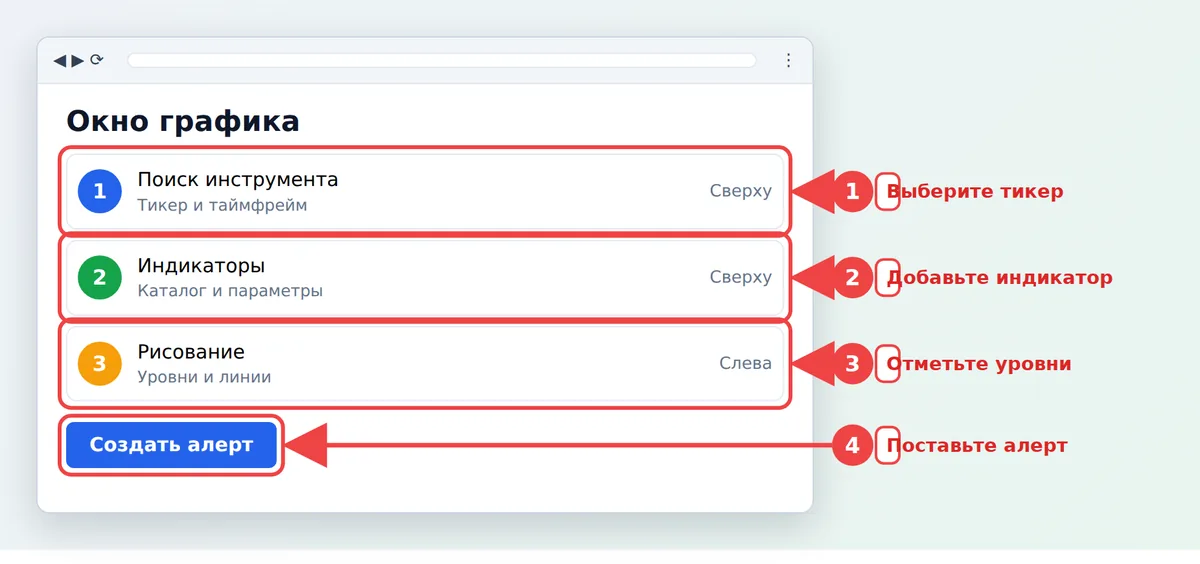
Откройте любой график. Сверху расположена панель с поиском тикера, выбором таймфрейма, типа графика (свечи, бары, линия), кнопкой индикаторов и кнопкой создания алерта. Слева - панель инструментов рисования, справа - список наблюдения (watchlist), внизу - панель с данными по инструменту и редактор скриптов.
Чтобы быстро освоиться, достаточно знать несколько элементов.
| Элемент | Где находится | Для чего нужен |
|---|---|---|
| Поиск инструмента | Верхняя панель слева | Выбор тикера, например акции Мосбиржи или валютной пары |
| Таймфрейм | Верхняя панель | От минуты до месяца, выбирается одним нажатием |
| Индикаторы | Верхняя панель, кнопка со значком графика | Каталог встроенных и пользовательских индикаторов |
| Рисование | Левая панель | Линии, уровни, каналы, Фибоначчи, фигуры |
| Алерт | Верхняя панель, значок будильника | Оповещение о цене или сигнале |
| Список наблюдения | Правая панель | Набор тикеров с ценой и изменением |
Как настроить график под себя
Нажмите на значок шестеренки или правой кнопкой мыши по графику и выберите настройки. Здесь меняют цвета свечей, масштаб, сетку, часовой пояс и вид шкалы. Хороший старт для анализа: чистый светлый или темный фон, свечи с нейтральными цветами, отключенная лишняя сетка.
Если цена на графике уходит далеко от центра, нажмите на значок автомасштаба в правом нижнем углу, а для длинной истории удобнее логарифмическая шкала: она показывает процентные, а не абсолютные изменения.
Типы графиков
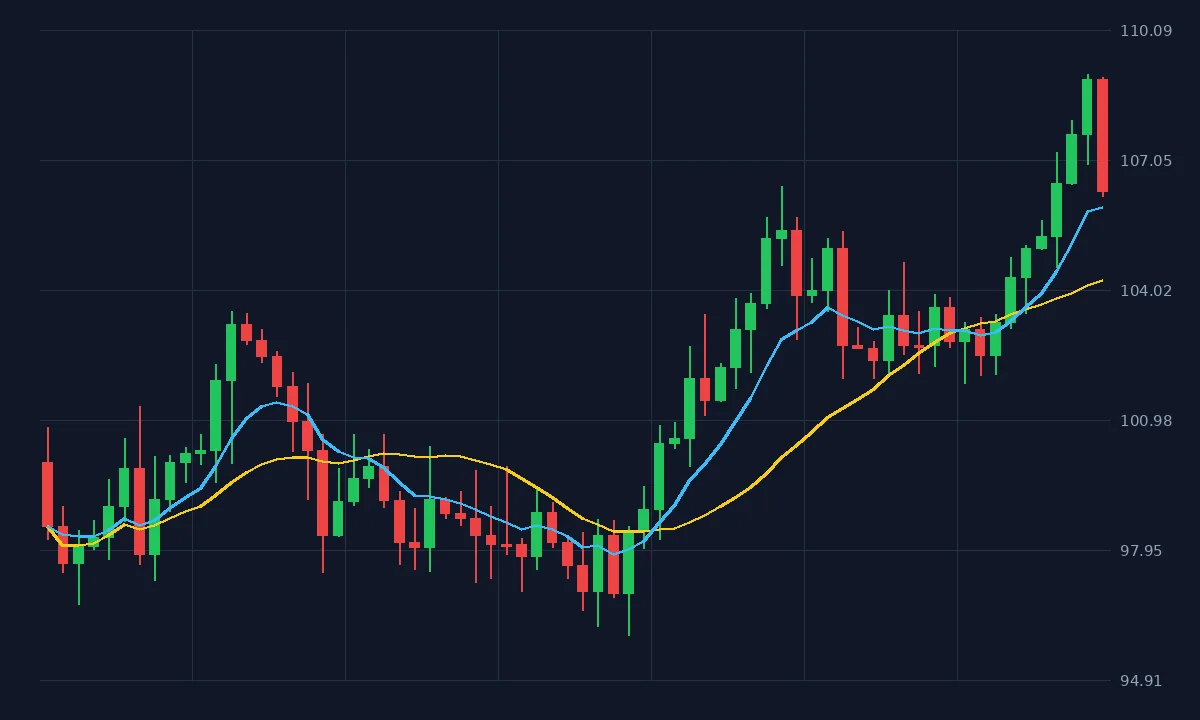
Чаще всего используют японские свечи: на них видны открытие, закрытие, максимум и минимум периода. Подробнее о том, как их читать, в статье про японские свечи. Линейный график удобен для общего вида, бары - для классического анализа, Хайкен-Аши сглаживает шум, но скрывает реальные цены закрытия.
Как добавить и настроить индикатор
- Нажмите кнопку "Индикаторы" на верхней панели.
- В строке поиска введите название, например Moving Average, RSI или ATR.
- Выберите индикатор в списке: он появится на графике или в отдельной панели ниже.
- Наведите курсор на название индикатора в левом верхнем углу графика и нажмите шестеренку. Во вкладке "Параметры" меняют период и цвет, во вкладке "Стиль" - внешний вид линий.
- Чтобы убрать индикатор, нажмите значок крестика рядом с его названием.
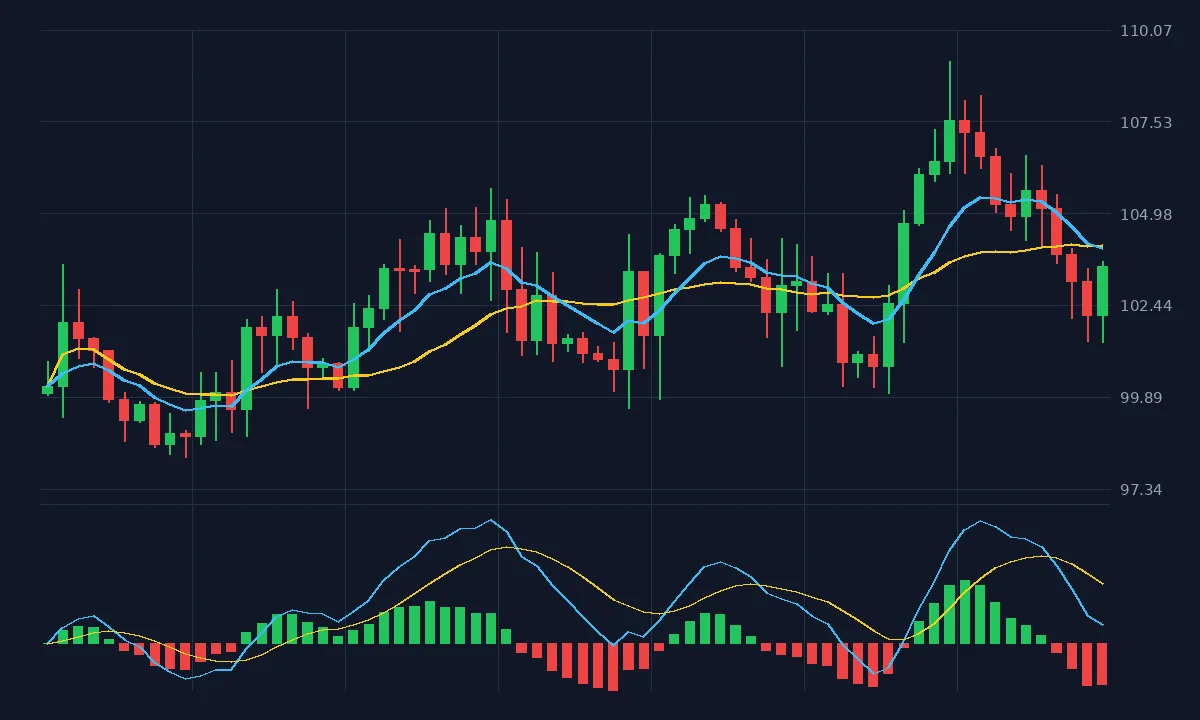
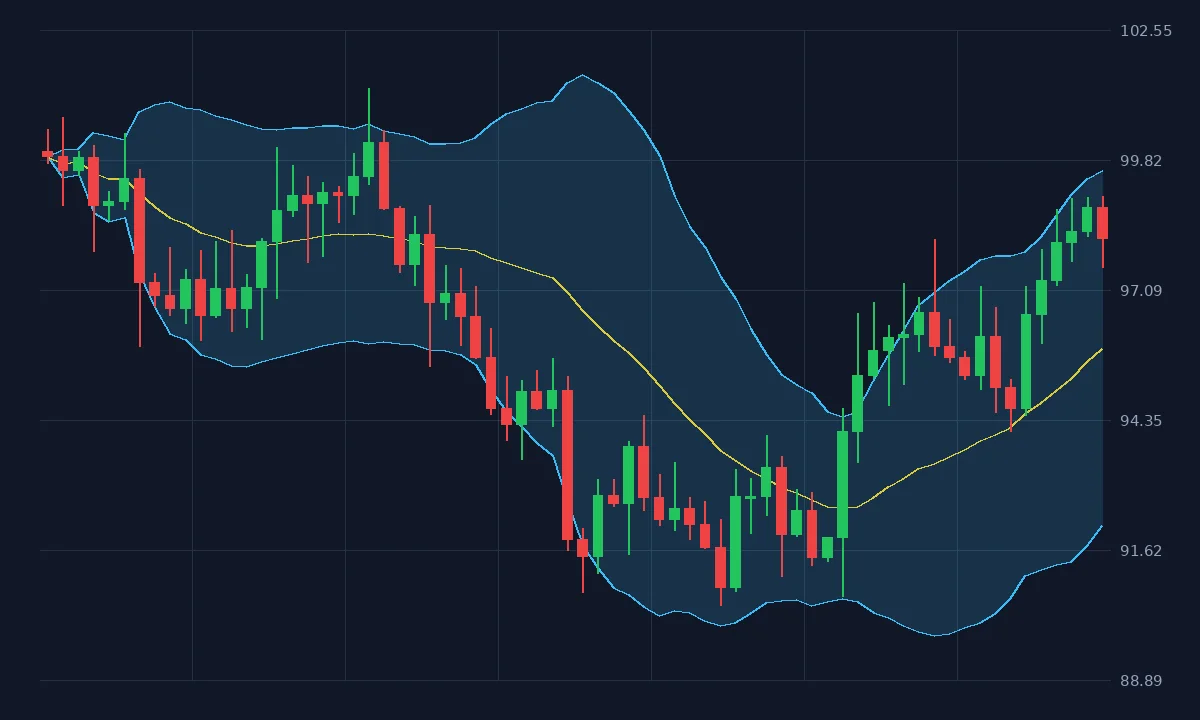
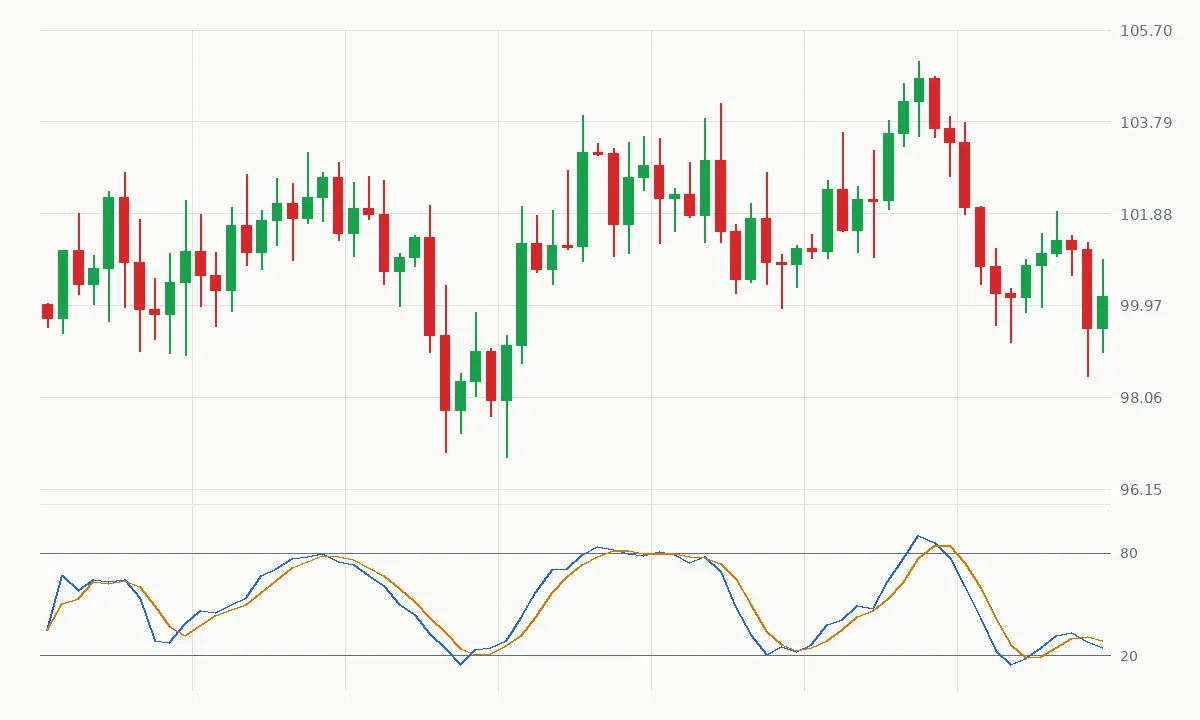
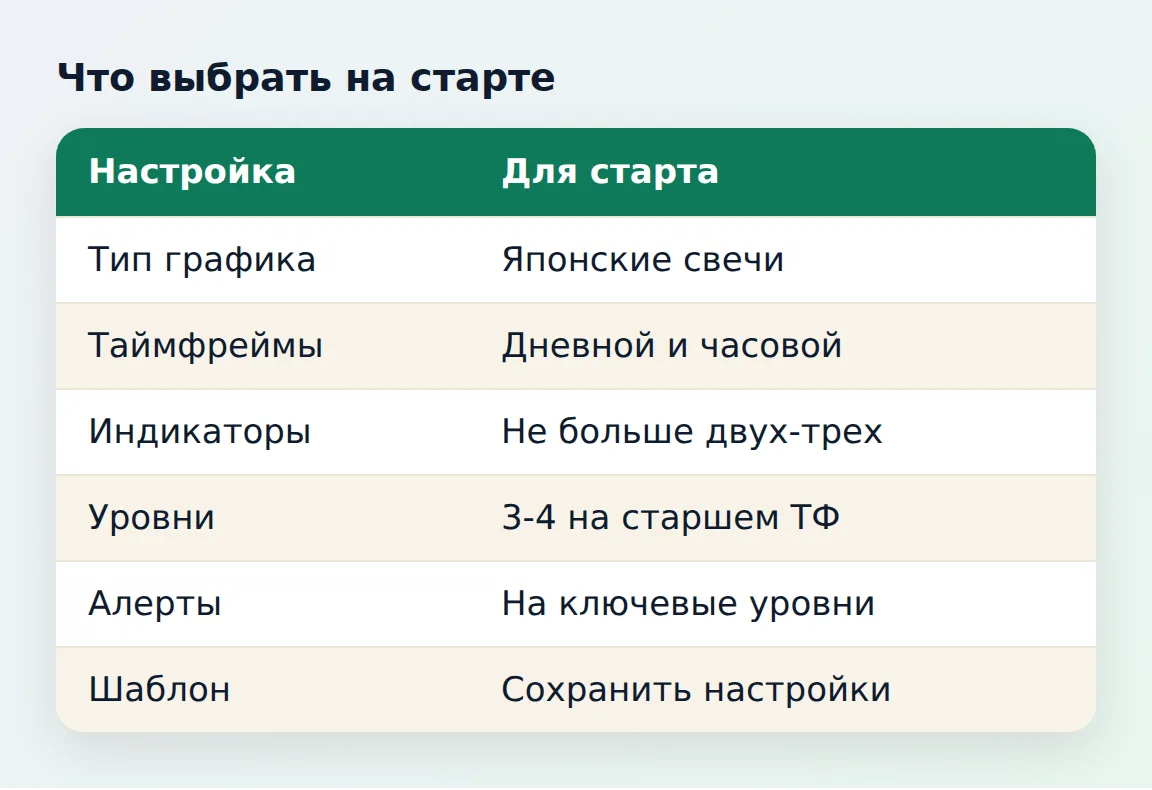
Новичкам не стоит вешать десять индикаторов сразу. Для начала достаточно трех-четырех: скользящая средняя, осциллятор вроде RSI или стохастика, индикатор волатильности и объем. Подробнее про популярные из них: скользящие средние, MACD, полосы Боллинджера.
На бесплатном тарифе количество индикаторов на одном графике ограничено (обычно двумя), актуальный лимит смотрите в описании тарифов на сайте. Если нужно больше, можно объединить несколько линий в одном индикаторе или использовать несколько графиков по очереди.
Инструменты рисования: уровни, линии, зоны
Левая панель дает набор инструментов. Самые нужные: трендовая линия, горизонтальный луч, прямоугольник для зоны, уровни Фибоначчи, измерение отрезка цены и времени.
Для скорости запомните горячие клавиши: Alt+T обычно включает трендовую линию, Alt+H - горизонтальную линию, Alt+V - вертикальную. Раскладки могут отличаться, поэтому проверьте подсказки в панели.
Как отметить уровни поддержки и сопротивления
- Откройте старший таймфрейм, например дневной.
- Найдите зоны, где цена несколько раз разворачивалась.
- Нарисуйте горизонтальную линию или прямоугольник по этим зонам, захватив тени свечей.
- Перейдите на рабочий таймфрейм и посмотрите, как цена ведет себя у отметок.
Принципы построения подробно разобраны в статье про уровни поддержки и сопротивления и уровни Фибоначчи. Рисунки можно закрепить на графике и скрывать кнопкой в левой панели, чтобы они не мешали.
Алерты: как не сидеть у экрана
Алерт - оповещение, когда цена пересекла нужный уровень или индикатор дал сигнал. Нажмите значок будильника, выберите условие (например, "пересечение" цены с горизонтальной линией), задайте значение, срок действия и способ уведомления: во всплывающем окне, в приложении, на почту.
Практический пример: вы отметили уровень сопротивления на дневном графике и поставили алерт на пробой. Не нужно проверять цену каждые 10 минут, достаточно дождаться уведомления и затем посмотреть реакцию цены.
- Один алерт на ключевой уровень, а не десять на каждое движение.
- Условие "закрытие свечи выше уровня" надежнее простого касания.
- Дайте алерту понятное название, иначе через неделю вы не вспомните, о чем он.
- Количество алертов и их тип зависят от тарифа. Оповещения через вебхук доступны на платных тарифах.
Шаблоны, раскладки и списки наблюдения
Когда вы настроили график, сохраните шаблон индикаторов: он позволит применять набор настроек к любому инструменту одним нажатием. Раскладка (layout) сохраняет весь экран, включая несколько графиков рядом. Это удобно, например, для связки "дневной + часовой + 15-минутный".
Список наблюдения собирают по рынкам или стратегиям: отдельный список для акций, для валют, для кандидатов на вход. Цветные флажки помогают пометить уже обработанные инструменты.
Если график используется для контроля риска, вынесите на отдельный список только то, что вы реально торгуете. Лишние тикеры отвлекают и толкают на импульсивные сделки. Планировать размер позиции по расстоянию до стопа удобно с помощью калькулятора лота.
Бесплатный тариф и платные планы
Бесплатный тариф дает основной функционал: графики, базовые инструменты рисования, ограниченное число индикаторов и алертов, рекламу. Платные планы расширяют лимиты: больше индикаторов на графике, больше графиков в раскладке, больше алертов, дополнительные таймфреймы, данные в реальном времени по бирже за отдельную плату.
Конкретные цены и лимиты меняются, поэтому берите их только со страницы тарифов TradingView. Для обучения и простого анализа бесплатного тарифа обычно хватает, а платный нужен тем, кто использует много индикаторов и сложные алерты.
Работа из России
Сайт открывается и работает в России, есть русский интерфейс. Прямая оплата российскими банковскими картами обычно не проходит, поэтому те, кто хочет платный план, ищут обходные способы. Материалы, которые об этом пишут, чаще всего продают услуги посредников, так что сомнительные схемы лучше обходить: готовые аккаунты блокируются, а продавцы пропадают.
Данные по российским акциям и фьючерсам на бесплатном тарифе могут идти с задержкой, а часть источников отключена или изменена. Проверяйте цену по терминалу брокера прежде, чем ставить заявку.
Типичные ошибки при работе в TradingView
- Много индикаторов на одном графике: сигналы противоречат друг другу, а график нечитаем.
- Слепое доверие к чужим скриптам и "идеям": прошлая точность не гарантирует будущую.
- Рисование уровней на малом таймфрейме без привязки к старшему.
- Установка алертов без плана действий после срабатывания.
- Попытка торговать по графику с задержкой данных.
- Смена настроек индикаторов после каждой неудачной сделки.
Помните о рисках: графики и индикаторы не предсказывают цену, а сделки с плечом и на волатильных рынках могут привести к потере всего депозита. Прибыль не гарантируется, и этот материал не является инвестиционной рекомендацией.
План работы на первую неделю
- Создайте бесплатный аккаунт и откройте график интересующего инструмента.
- Настройте внешний вид и выберите один рабочий и один старший таймфрейм.
- Добавьте два индикатора и разберитесь, что показывает каждый.
- Отметьте три-четыре уровня на старшем таймфрейме.
- Поставьте алерты на эти уровни и наблюдайте реакцию цены без торговли.
- Сохраните шаблон и список наблюдения.
- Прогоните идею на истории в режиме воспроизведения, прежде чем применять ее на реальных деньгах.
Такая последовательность занимает несколько вечеров и формирует привычку анализировать график структурно, а не по одному сигналу.
Частые вопросы
Как пользоваться TradingView новичку?
Откройте график нужного инструмента, выберите таймфрейм, добавьте один-два индикатора и отметьте уровни инструментом рисования. Затем поставьте алерты на ключевые цены. Начинать лучше на бесплатном тарифе и без торговли реальными деньгами.
TradingView бесплатный или платный?
Есть бесплатный тариф с ограничением по числу индикаторов, алертов и графиков в раскладке, и платные планы с расширенными лимитами. Актуальные условия и цены указаны на странице тарифов сервиса.
Работает ли TradingView в России?
Сайт и приложение открываются, интерфейс есть на русском языке. Оплата платных тарифов российскими картами напрямую обычно недоступна, а данные по части российских бумаг могут быть с задержкой.
Как поставить алерт в TradingView?
Нажмите значок будильника на верхней панели, выберите условие (например, пересечение цены с уровнем), введите значение, срок действия и способ уведомления, затем сохраните алерт.
Можно ли торговать прямо из TradingView?
Да, если подключить совместимого брокера. Но сервис нужен прежде всего для анализа, и многие трейдеры отправляют заявки через терминал брокера, а график используют для разметки.
Сколько индикаторов можно добавить на бесплатном тарифе?
Число индикаторов на графике ограничено, чаще всего двумя. Точный лимит может меняться, поэтому сверяйтесь с таблицей тарифов на сайте TradingView.
Материал носит справочный характер и не является индивидуальной инвестиционной рекомендацией. Торговля с кредитным плечом, опционами и криптовалютой может привести к потере всего депозита.